



search製品名・スペックから検索





Integrated Backup
Integrated
Backup
システムディスクの完全バックアップ。パーティション・フォーマット・データ内容をすべて記録し、確実な復元を実現します。
GDEP Advance
Integrated Backup とは
GDEP Advance Integrated Backup(以下 Integrated Backup)はコンピュータのシステムディスクを完全バックアップするためのユーティリティです。システムディスクのパーティション、ファイルシステムフォーマット、データ内容をすべて記録することができ、日付やコメントをつけてバックアップ内容を管理できます。
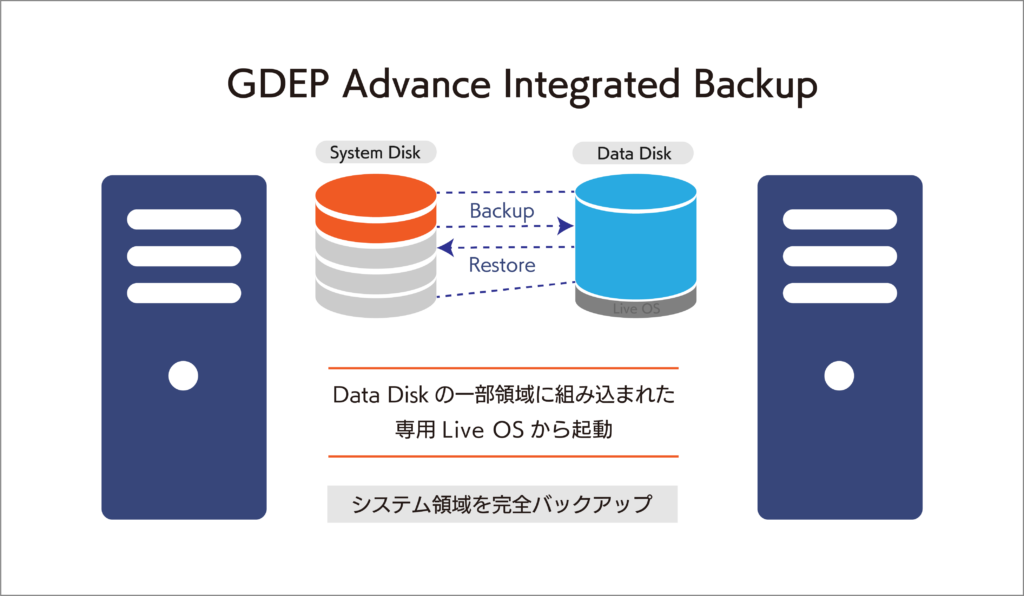
Integrated Backup は万が一の OS ディスク内容消失対応や、過去の状態への復帰などに利用できます。OS の完全バックアップのため、OS ディスク以外のデータディスクに独立して組み込まれ、OS はシャットダウンさせたうえでデータディスクからブートして動作します。
完全バックアップ
パーティション構成、ファイルシステムフォーマット、全データ内容を丸ごと保存。OS レベルの完全な状態を保持します。
独立した動作環境
データディスク上の専用 Live OS から起動。OS ディスクが故障した場合でも BIOS 起動メニューから操作が可能です。
バージョン管理
日付フォルダとコメントでバックアップを整理・管理。複数の時点のスナップショットを保持し、任意の時点へ復元できます。
シンプルな操作
テキストメニューによる直感的な操作。Backup / Restore / Manage の 3 機能で、バックアップ管理のすべてをカバーします。
ディスク構成
Integrated Backup はシステムディスクとは別のデータディスク上に Live OS および Backup 領域を持ちます。コンピュータには OS ディスクのほかにデータディスクが一つ以上装備されていることが必要です。バックアップデータはデータディスク上に日付のフォルダに分類されて保存されます。
System Disk
Data Disk
起動と操作
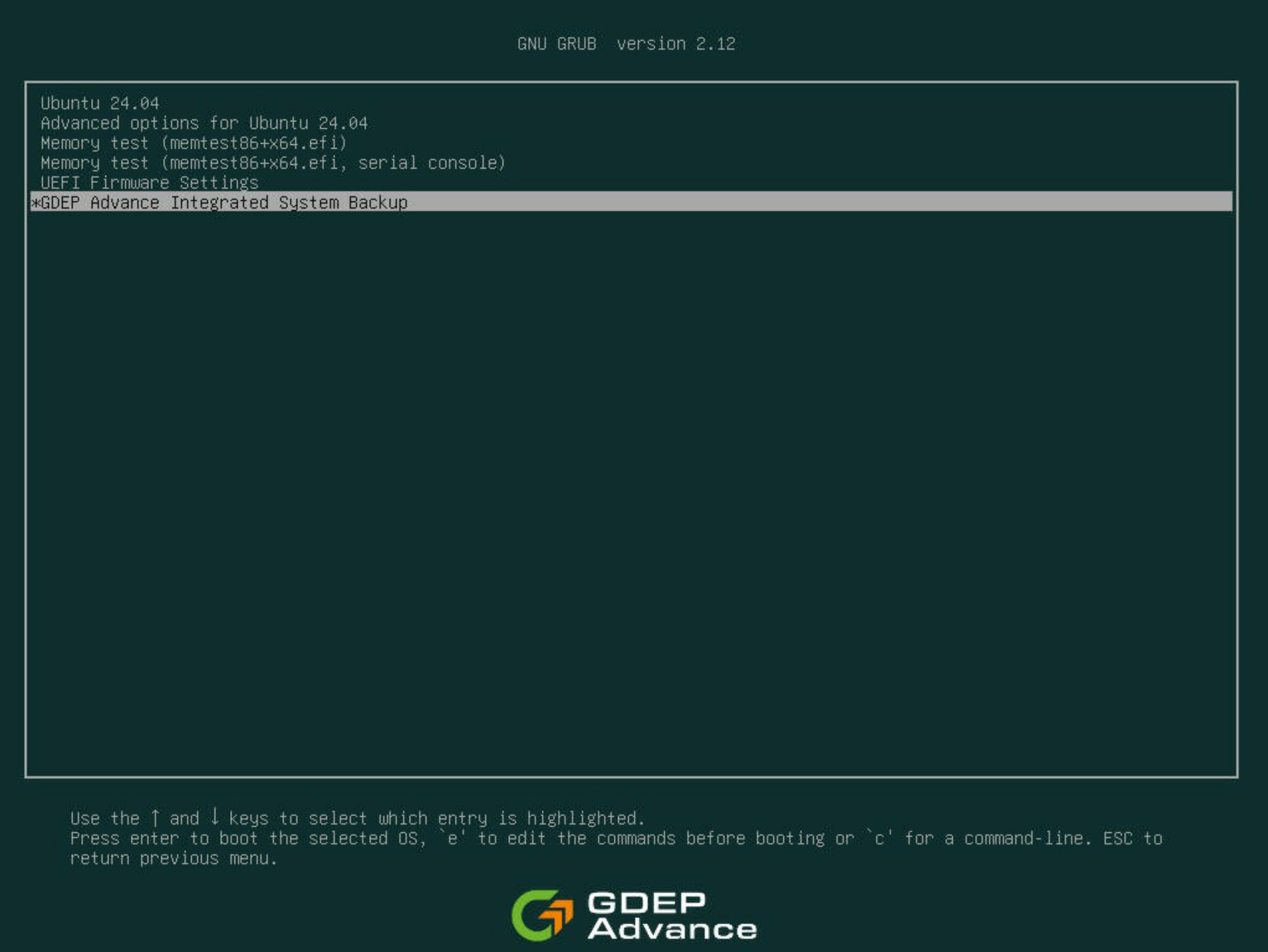
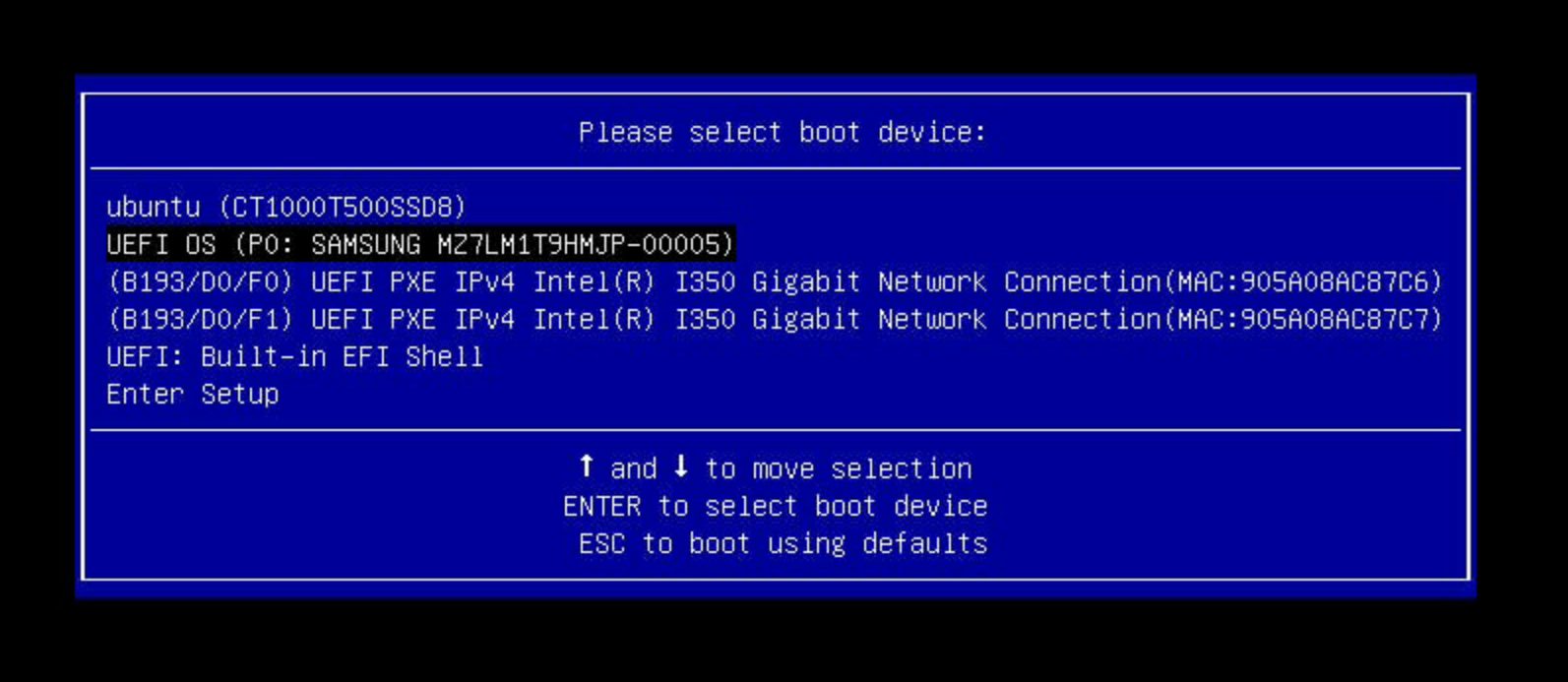
Integrated Backup は OS をシャットダウンし、起動メニューの選択肢から起動可能です。また、BIOS 画面からも OS ディスクではないデータディスクの EFI ブートメニューからブートすることも可能です。OS ディスク故障の場合は後者を使うことになります。
OS ディスク grub 起動メニューから選択
通常運用時は OS をシャットダウンし、GRUB 起動メニューから「GDEP Advance Integrated System Backup」を選択します。
BIOS 起動メニューから選択(OS 故障時)
OS ディスク故障の場合は BIOS の「Please select boot device」からデータディスクの UEFI エントリを選択してブートします。
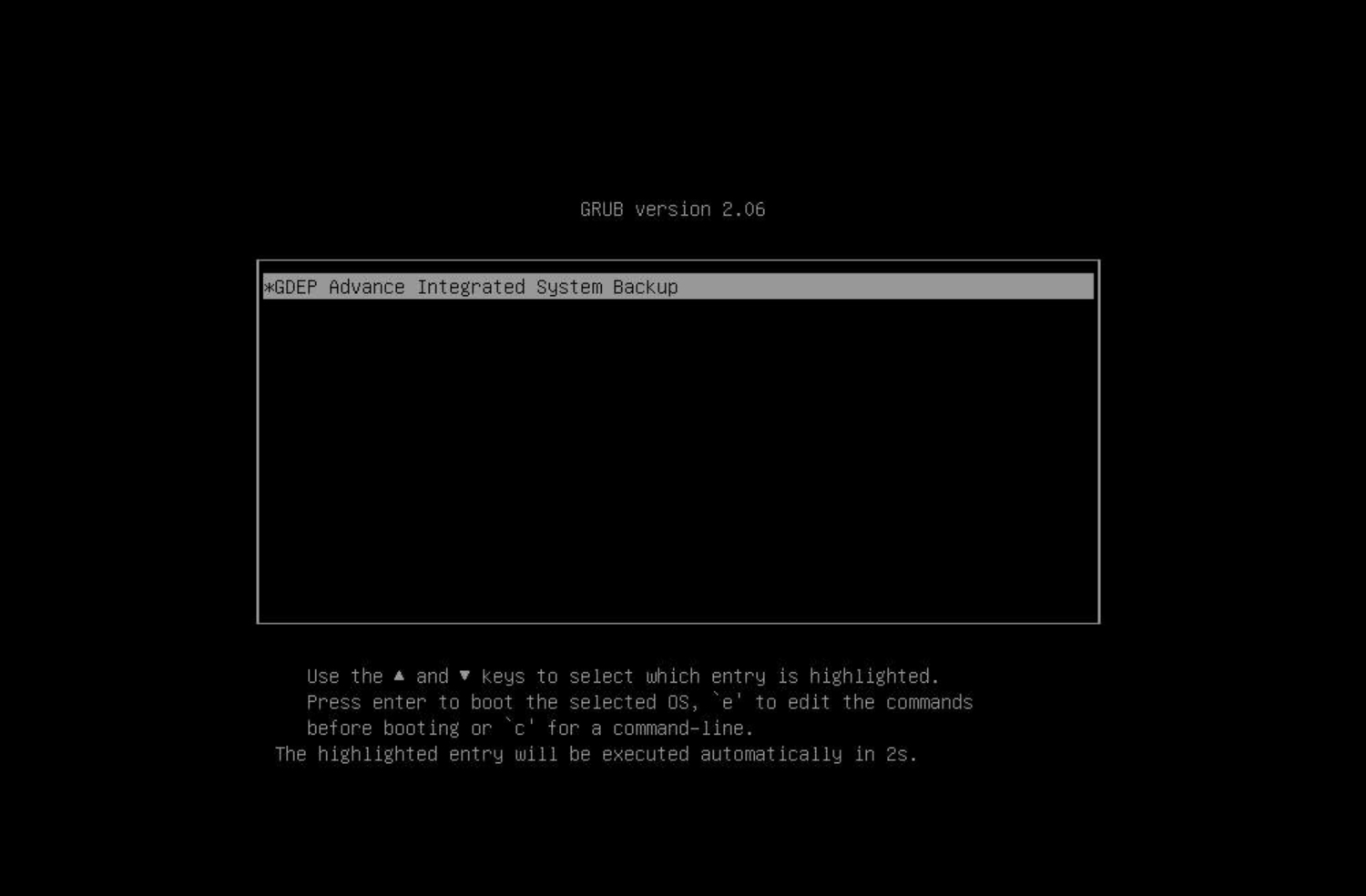
Integrated Backup メイン画面
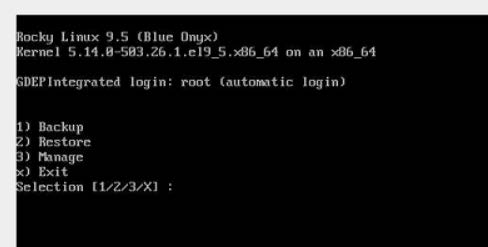
Rocky Linux ベースの専用 OS が起動し、以下のテキストメニューが表示されます。
1) Backup
2) Restore
3) Manage
x) Exit
Selection [1/2/3/X] : _
各機能の詳細
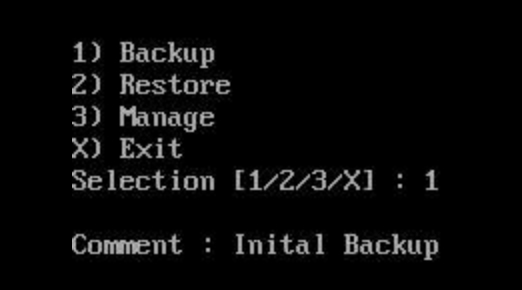
コメントを入力するとバックアップが開始されます。システムディスクのパーティション、ファイルシステムフォーマット、全データを日付フォルダに保存します。
Stored size = 29MB
→ Backup complete
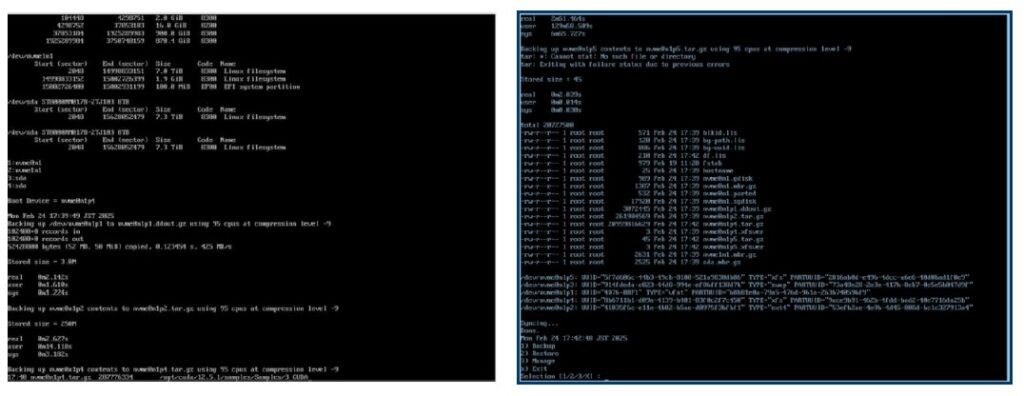
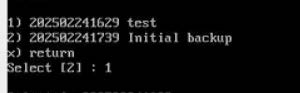
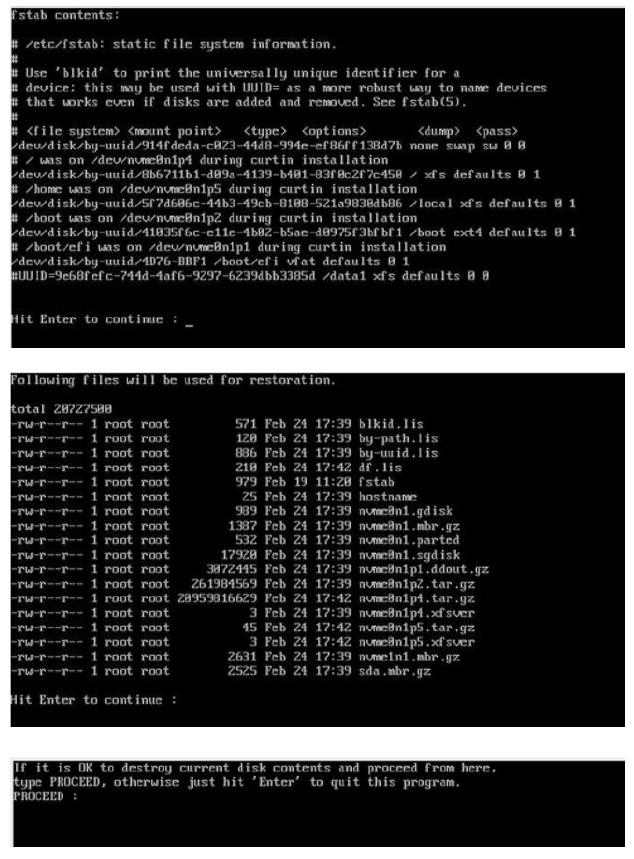
保存されているバックアップを選択すると確認画面が表示されます。fstab・ファイル一覧・PROCEED 確認の多段階プロセスを経て、選択した時点の状態にシステムを復元します。
2) 20250224T1739 Initial backup
x) return
Select [2] :
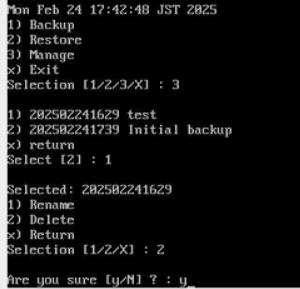
保存済みバックアップの名前変更(Rename)・削除(Delete)が可能です。
1) Rename
2) Delete
x) Return
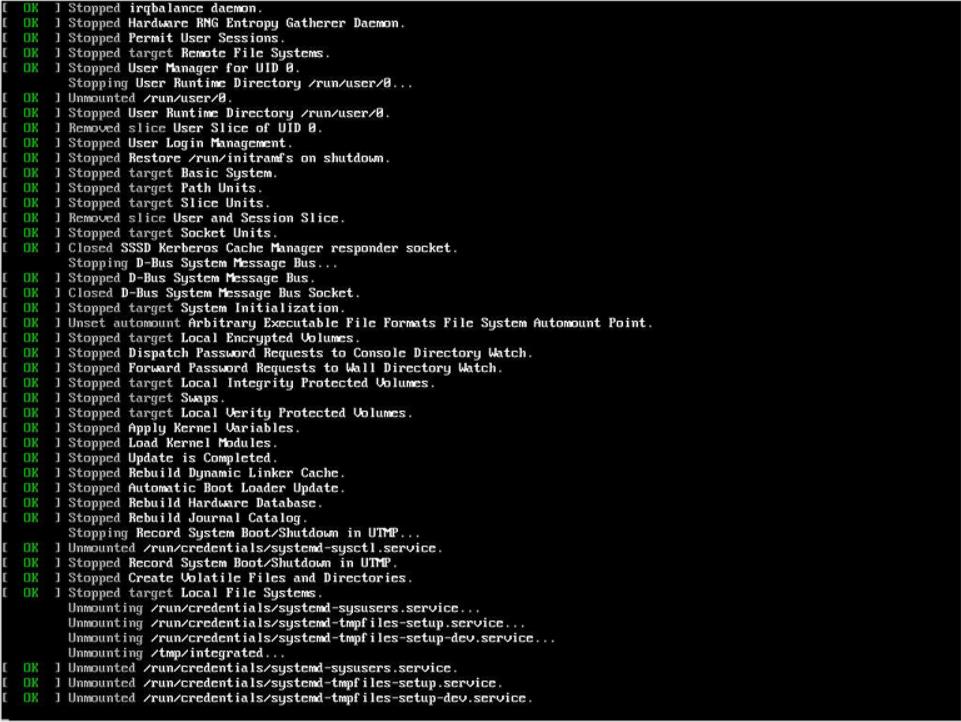
メニューから Exit を選択するとマシンが自動的に再起動されます。通常の OS 環境に戻るにはこの方法で終了してください。
製品仕様
| 項目 | 内容 |
|---|---|
| バックアップ対象 | システムディスク(パーティション・ファイルシステム・全データ) |
| 動作環境 | 専用 Live OS(データディスク上に常駐) |
| 起動方法 | OS ディスク grub メニュー / BIOS EFI ブートメニュー |
| 必要ディスク構成 | OS ディスク(System Disk)+ データディスク(Data Disk)1台以上 |
| データ保存形式 | 日付フォルダ単位(コメント付き管理) |
| バックアップ管理 | Rename(名前変更)・Delete(削除)・世代管理対応 |
| 復元確認 | fstab・ファイル一覧・PROCEED 確認の多段階確認プロセス |
| 提供元 | 株式会社ジーデップ・アドバンス(2025/8/21) |